初期編成・微調整・年間日常運用 公式完全ガイド
初心者でも迷わない!新年度の基本時間割作成から、学期中の出張代講・印刷・時数管理まで徹底解説
💡 本マニュアルの構成と時間割業務の流れ
Wari-AIは、新年度の基本時間割をわずか数分で組む「①〜⑥の初期編成ウィザード」に加えて、先生方のこだわりを反映する「直感的な手動微調整」、そして学期中に毎週発生する出張代講や学級閉鎖に対応する「年間35週のダイナミック運用」まで、学校現場の時間割業務をトータルで支えます。①〜⑥を順に進めることで、標準時数を満たした時間割を作成できます。
D&D、安全色表示(緑/黄/赤)、ピン留め、Undoで手動調整できます。
出張代講の登録、学級閉鎖、祝日休業、週次確定、年間時数管理に対応。
用途別4種類のレイアウト印刷、祝日反映、校内共有フォルダ(.ttai保存)。
学校基本設定 & 施設環境セットアップ
学校の土台(校種、学級数、特別教室、年間授業週数)を設定します
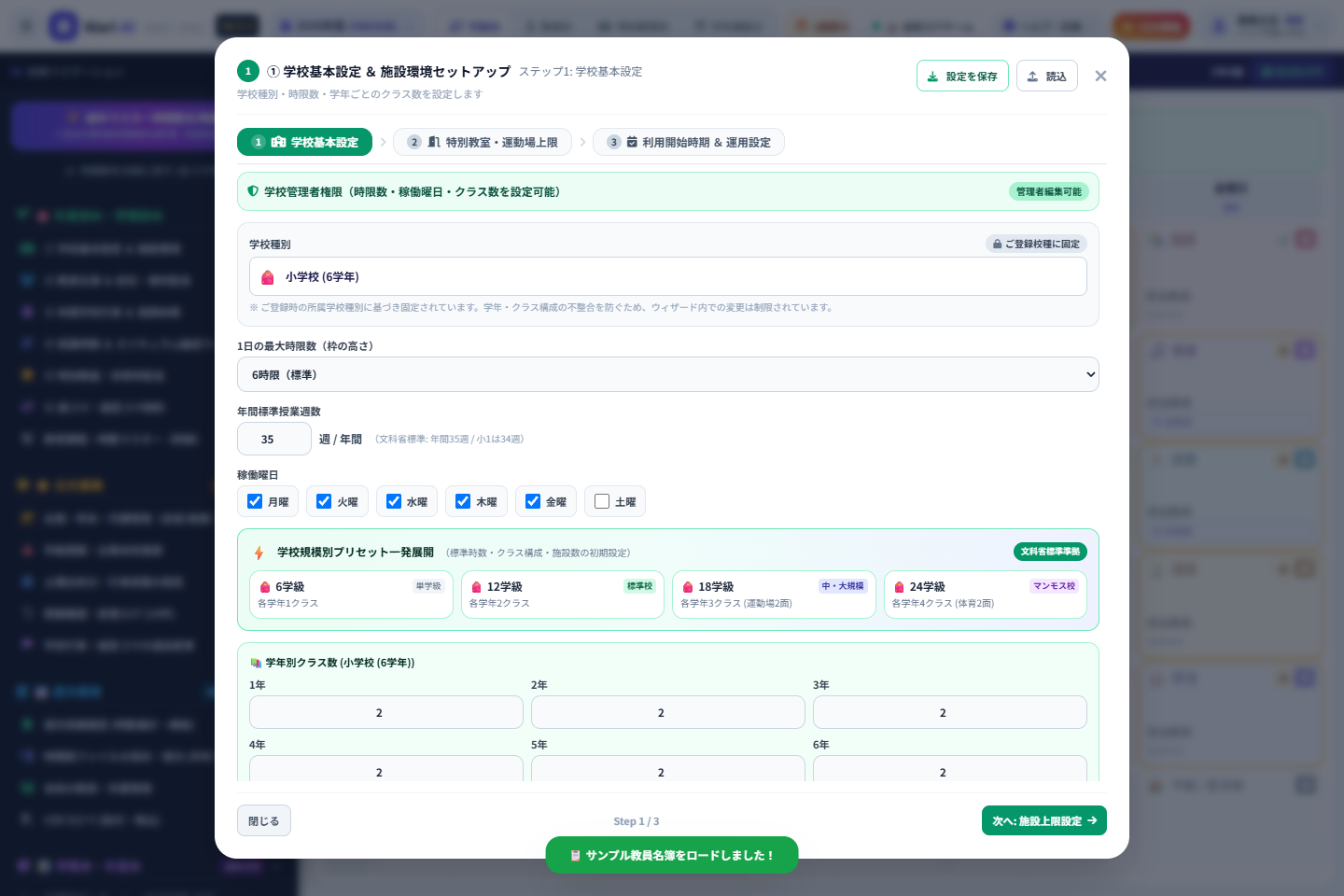
学校基本設定(時限数・年間週数・クラス構成)
学校の基本時程(1日6時限等)や稼働曜日を設定します。右側の 「学校規模別プリセット展開」 を押すと、6学級(単学級)、12学級(標準校)、18学級(中・大規模校)、24学級(マンモス校)に合わせて、学年別クラス数や施設規模を自動設定できます。
🎯 ここがポイント!
- 年間標準授業週数: 文科省標準(35週)に初期設定されています。学校の年間行事計画に応じて 34週〜36週 など自由に変更可能です。
- 学年別クラス数: 各学年のクラス数(1組〜4組など)を個別に変更できます。
特別教室・運動場上限(定員設定・教室追加)
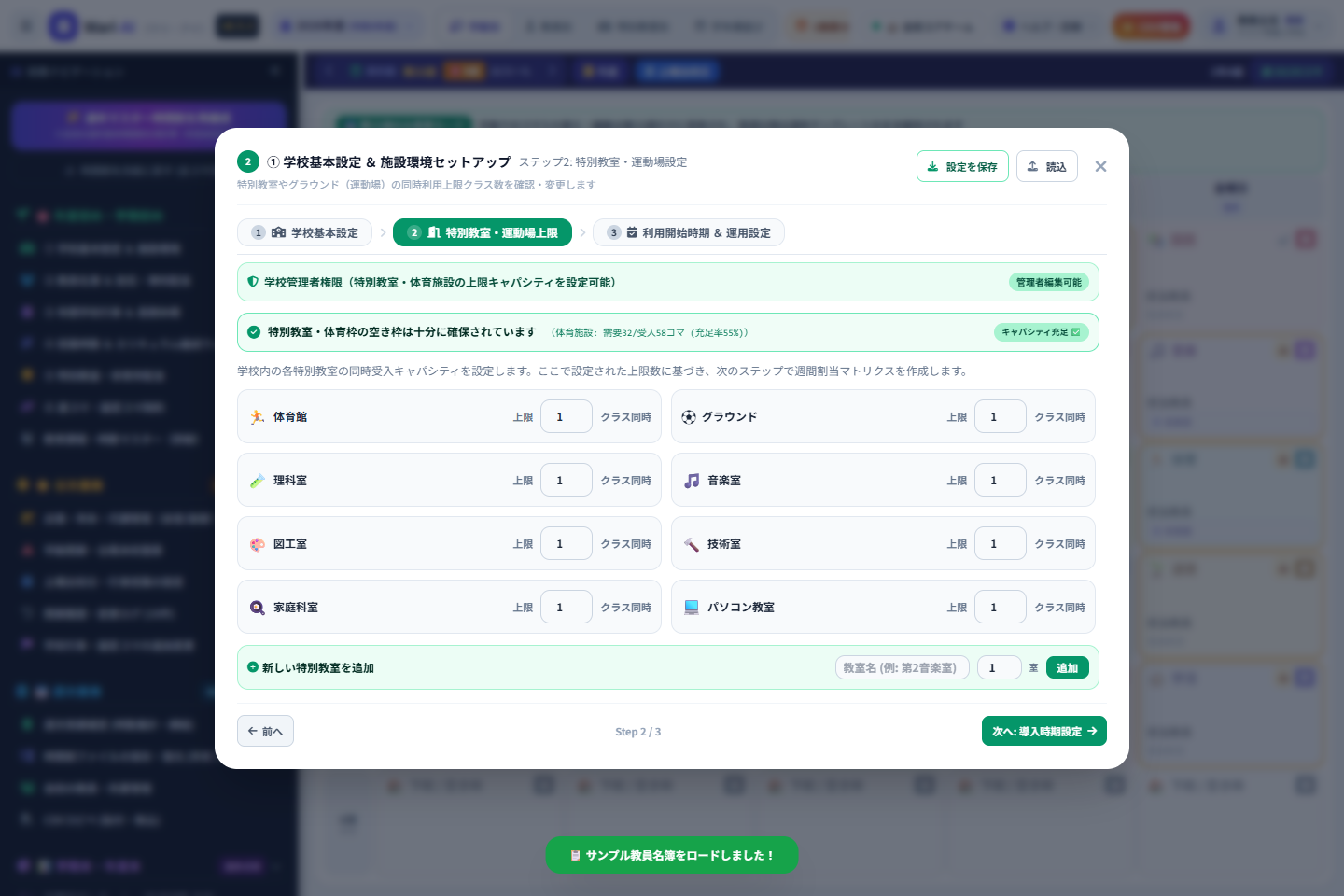
体育館、グラウンド、理科室、音楽室、図工室、家庭科室などの同時利用受入数(クラス上限)を設定します。体育館を「2面(2クラス同時利用)」にしたい場合は上限を「2」にします。
🛡️ 手動カスタマイズ保護ガード機能
先生が手動で「理科室:上限2クラス」などにカスタマイズした場合、Step 1に戻ってプリセットを再押下しても、手動設定した数値は上書きされず安全に保護されます。
利用開始時期 & 運用設定(4月新年度 / 年度途中導入)
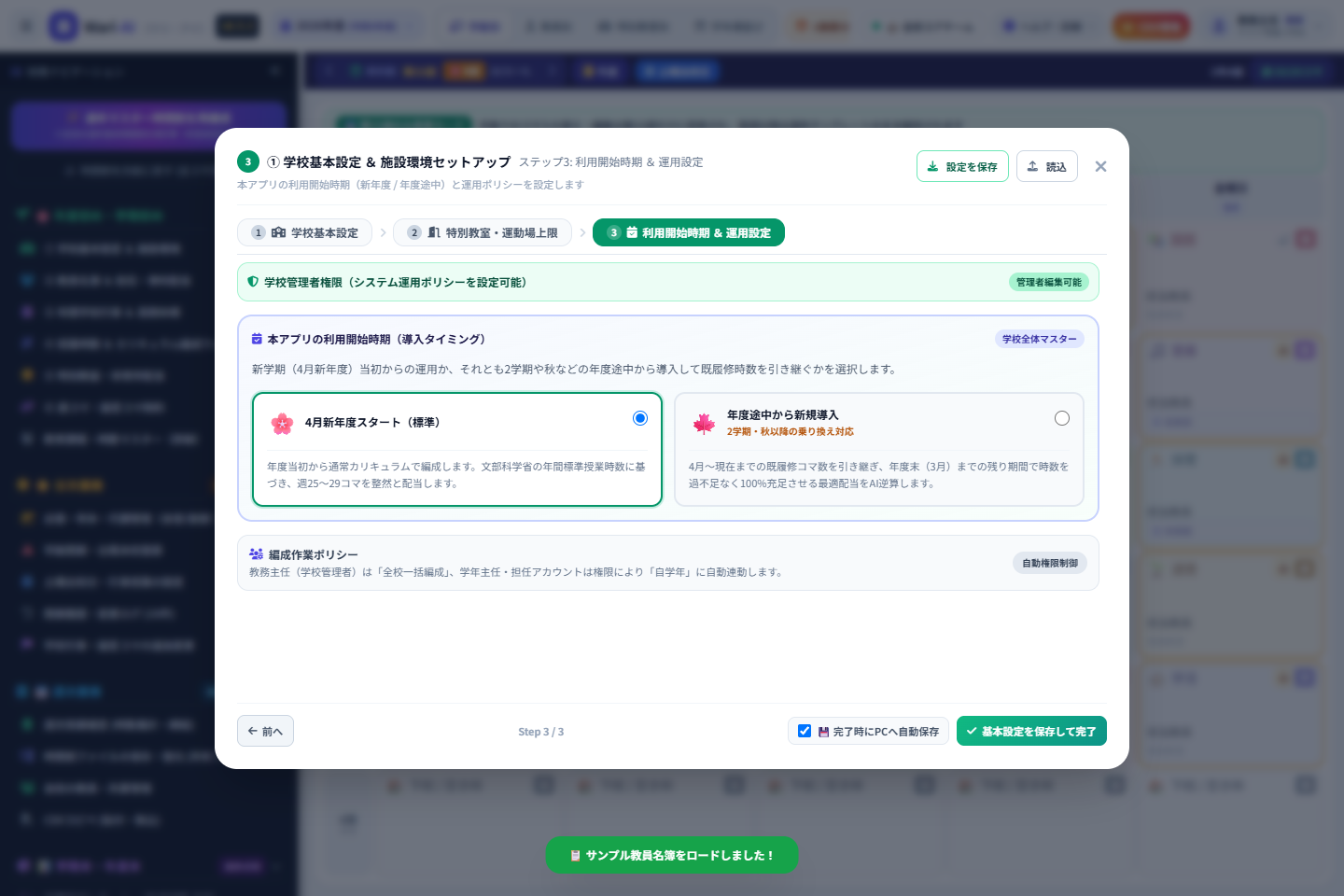
春休み(4月新年度当初)から使い始める場合は 「🌸 4月新年度スタート」 を選択します。
2学期や秋など、年度の途中から本アプリを導入して乗り換える場合は 「🍁 年度途中から新規導入」 を選択し、開始週(例: 第22週)と予備マージンを指定することで、これまでの既履修時数を引き継ぐことができます。
教員名簿 & 担任・専科配当
教員の持ちコマ上限、勤務可能日、担任・専科・TTの担当枠を管理します
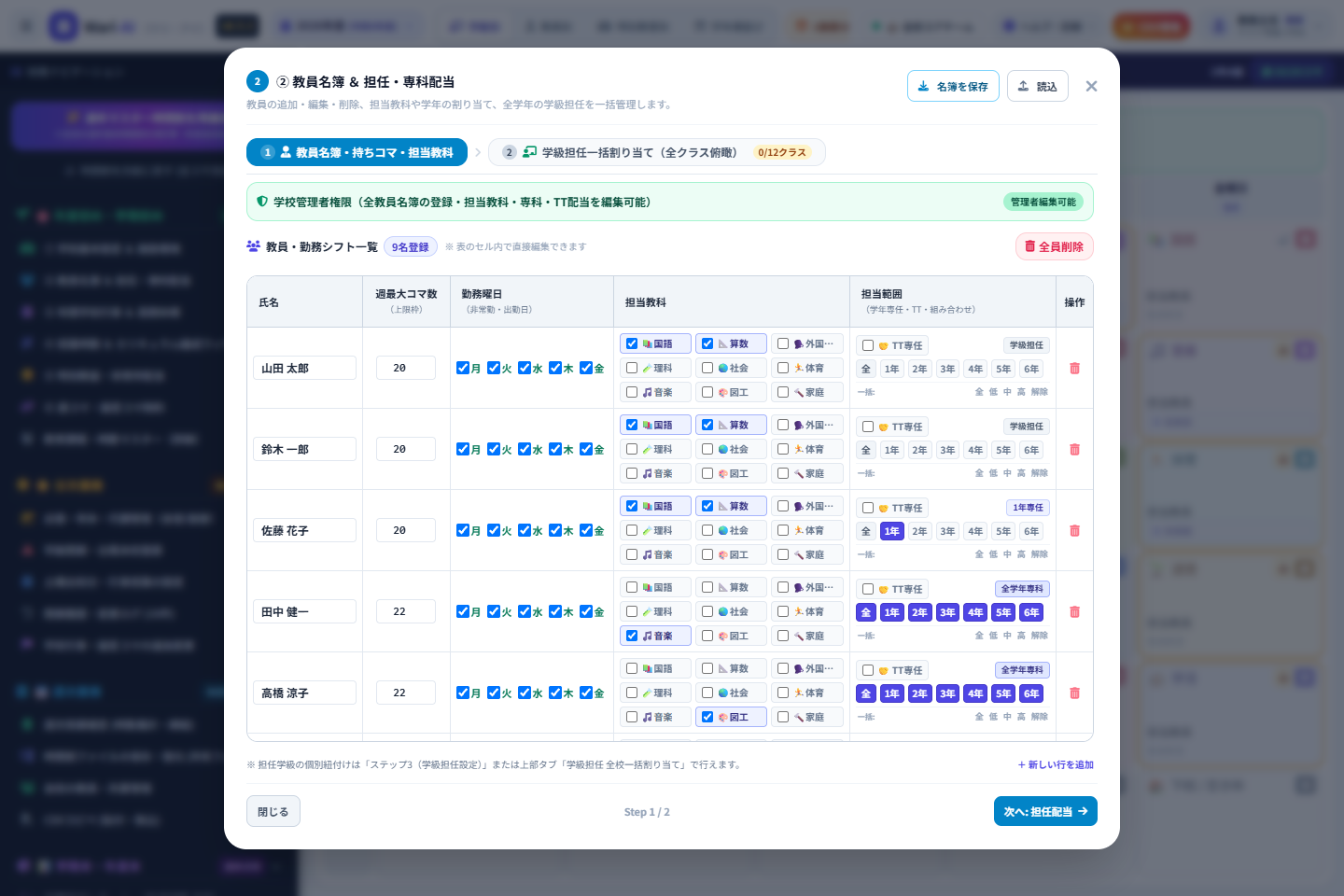
教員名簿・持ちコマ上限・勤務曜日・担当教科
全教員の氏名、週最大コマ数(上限枠)、非常勤講師の勤務曜日(出勤日)、担当教科、担当学年範囲を登録します。右上の 「📋 サンプル教員一括セット」 を押すと、担任・専科・加配TT教員のサンプルデータが読み込まれます。
🎯 設定のポイント
- 担当範囲(チェックリスト形式): 「1年」「2年」のように複数学年を自由に組み合わせ可能です。高学年教科担任制(5・6年理科専科など)もチェックボックスで指定できます。
- TT専任フラグ: チームティーチング(少人数指導・加配)のみを担当する先生は「TT専任」にチェックを入れます。
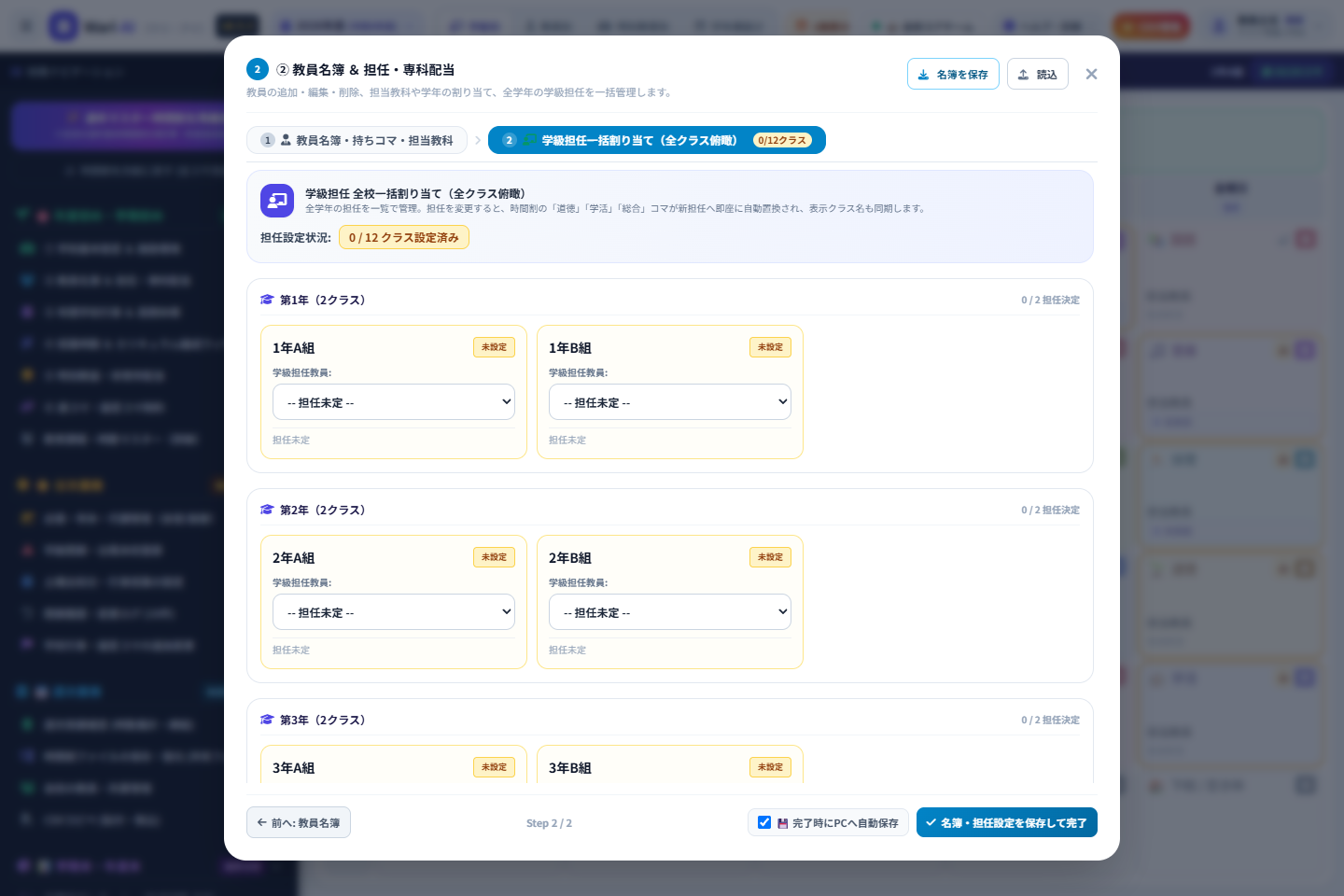
学級担任一括割り当て
全学年の各クラス(1年1組、1年2組…)の担任教員をドロップダウンで指定します。右上のバッジで担任決定済みのクラス数が表示されます。
年間学校行事 & 長期休暇カレンダー登録
夏休み・冬休み・春休みや、運動会・修学旅行等の行事を登録します
上部の 「夏休み」「冬休み」「春休み」「GW」「運動会・体育祭」「修学旅行」 ボタンを押すだけで、カレンダーに期間が登録されます。カレンダーの日付をクリックして任意の期間を指定することも可能です。
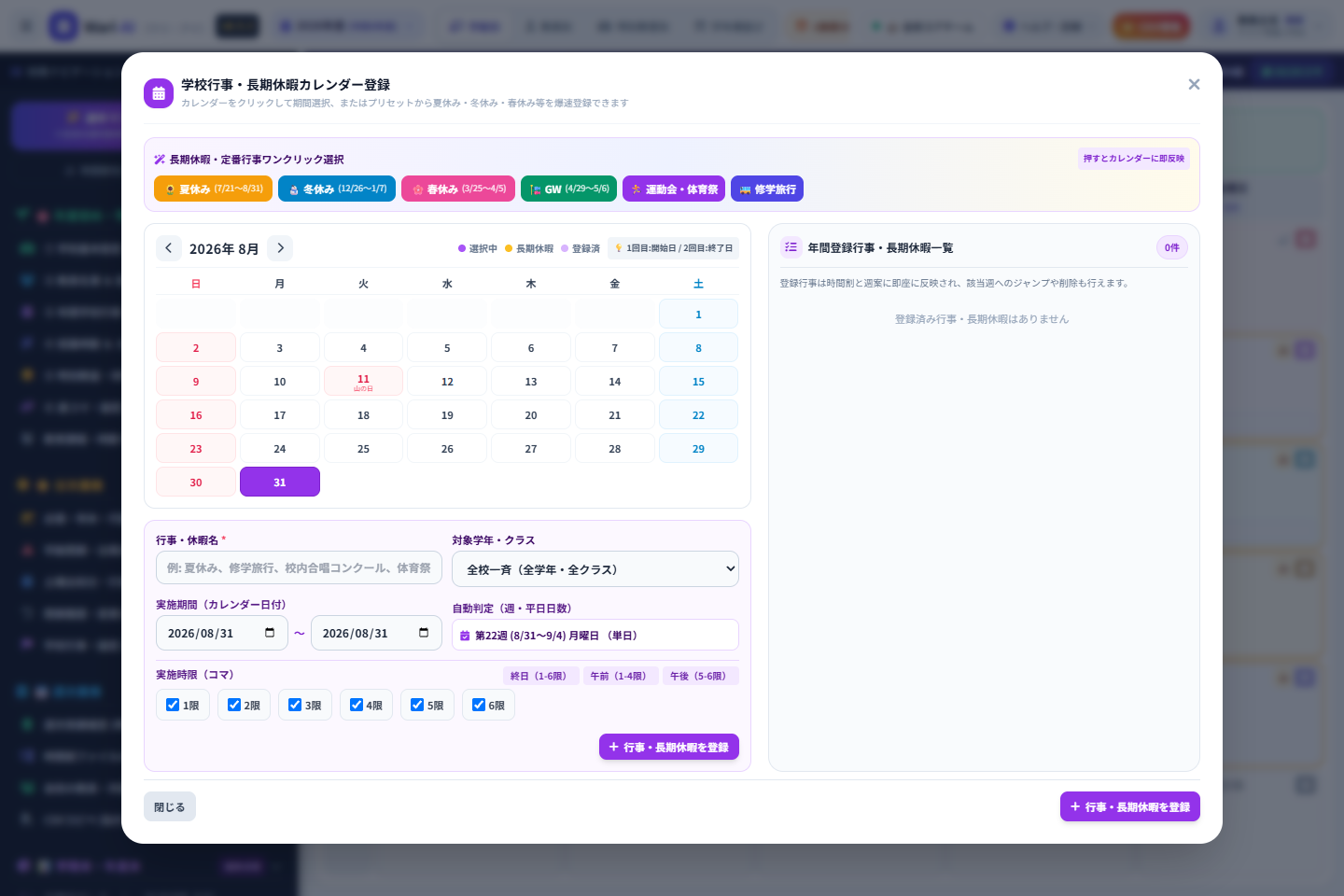
💡 行事登録の役割
運動会や祝日等で授業が実施されない日は、年間履修時数トラッカーで自動的に計算されます。行事によって減少する時数を考慮して年間計画を立てることができます。
授業時数 & カリキュラム編成ウィザード
文科省標準時数に基づく週コマ配当・異学年合同枠・全校固定コマを設定します
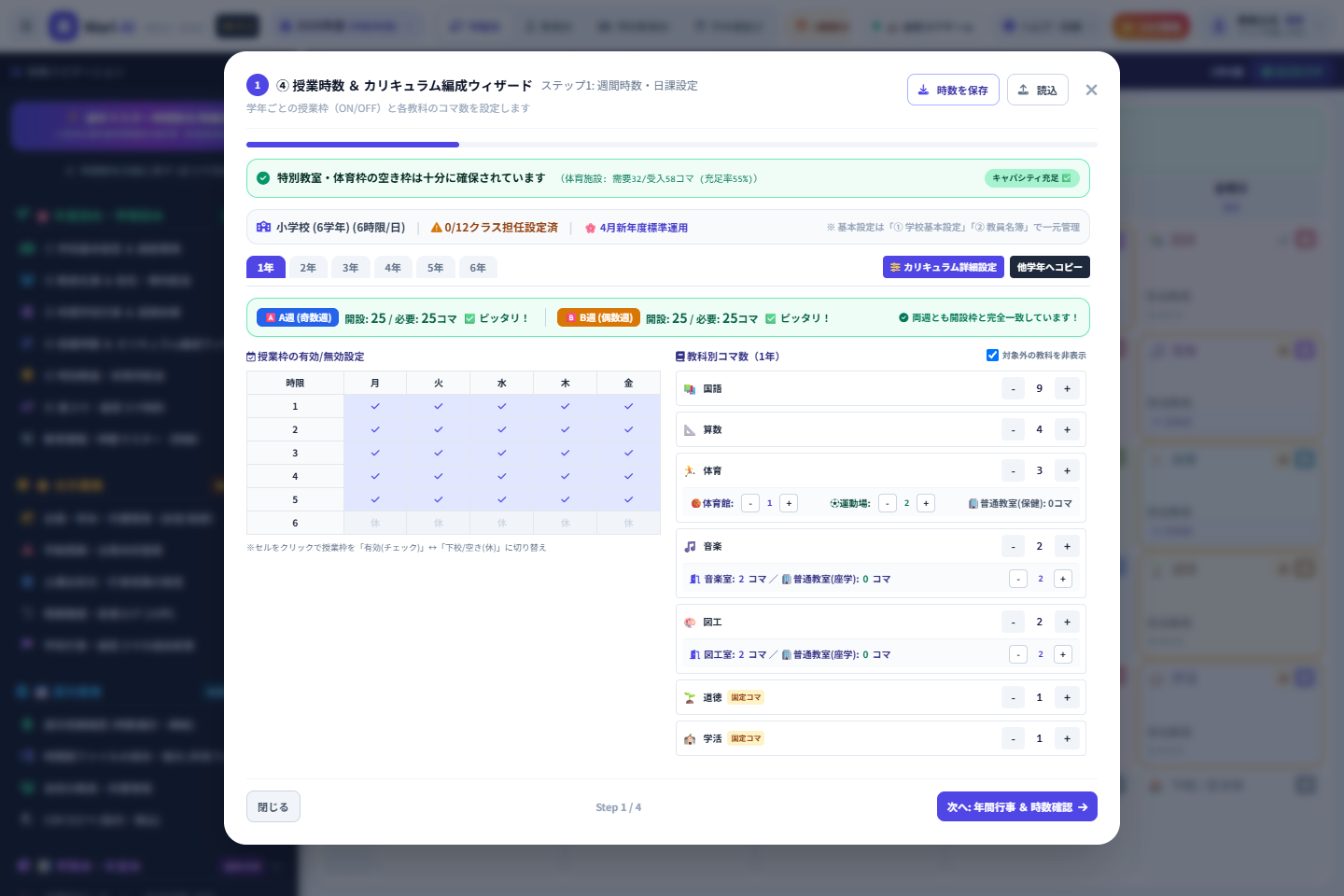
学年別週間時数 & 教科コマ数配当
学年タブ(1年〜6年)を切り替えながら、国語・算数・理科・社会・体育・道徳などの週間コマ数を設定します。文部科学省の標準時数に基づき自動セットされているため、通常はそのままで問題ありません。中学校の場合は「技術・家庭科の週交代(パターンA/B)」も選択できます。
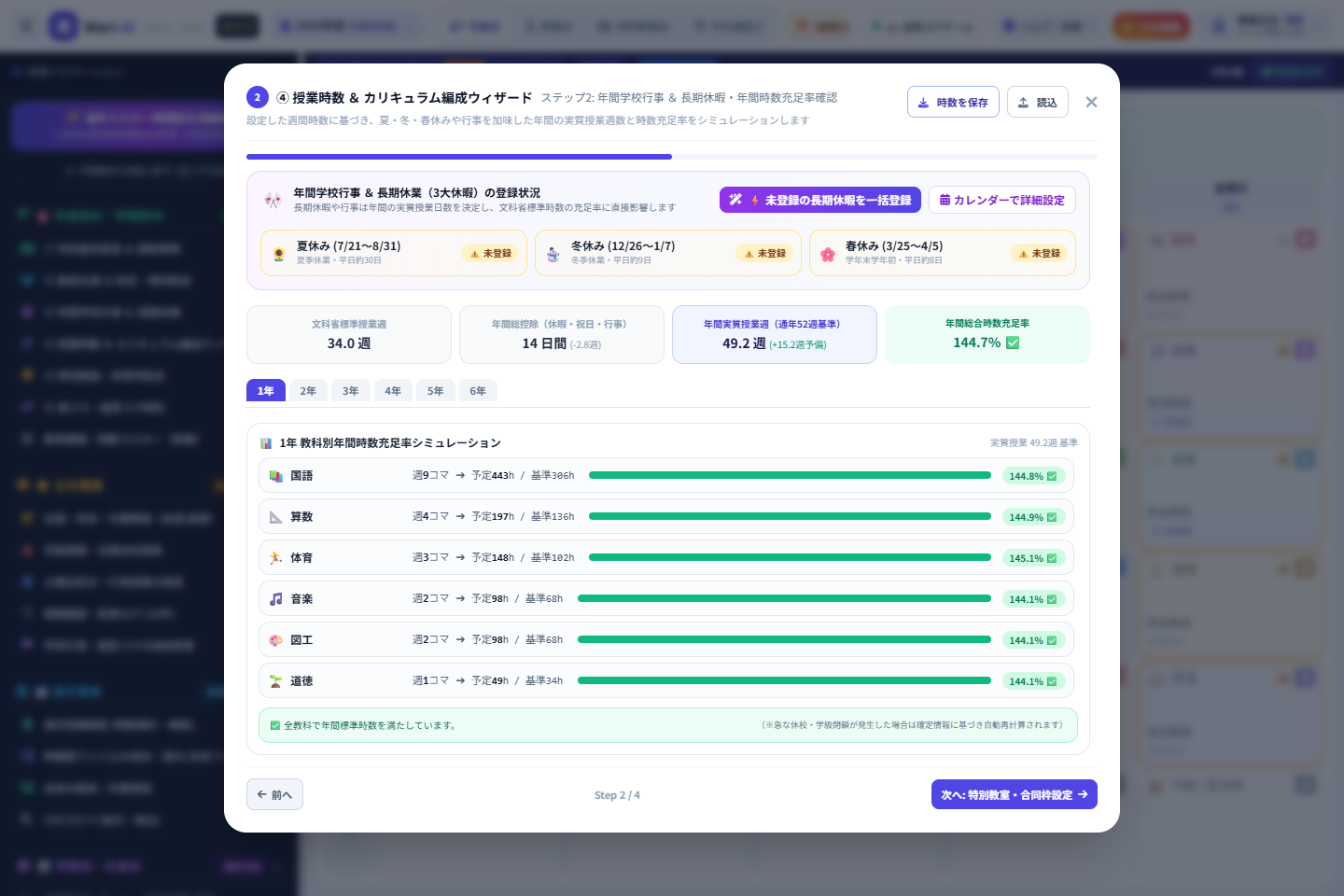
年間行事・授業日数確認(または既履修時数入力)
4月新年度運用の場合は年間授業日数の試算確認画面となります。年度途中スタートを選択した場合は、これまで消化したコマ数をクラス別に入力して引き継ぎます。
異学年合同枠(クラブ・委員会)& 📌 全校一斉固定コマ
異学年合同枠: クラブ活動(4〜6年合同)や委員会活動(5・6年合同)を「隔週交互(金曜6限など)」で一括固定します。
全校一斉固定コマ: 道徳・学活・総合的な学習の時間を、特定の曜日・時限に固定できます。「全学年に一括反映」を押せば、全学年同じスロットへ反映されます。
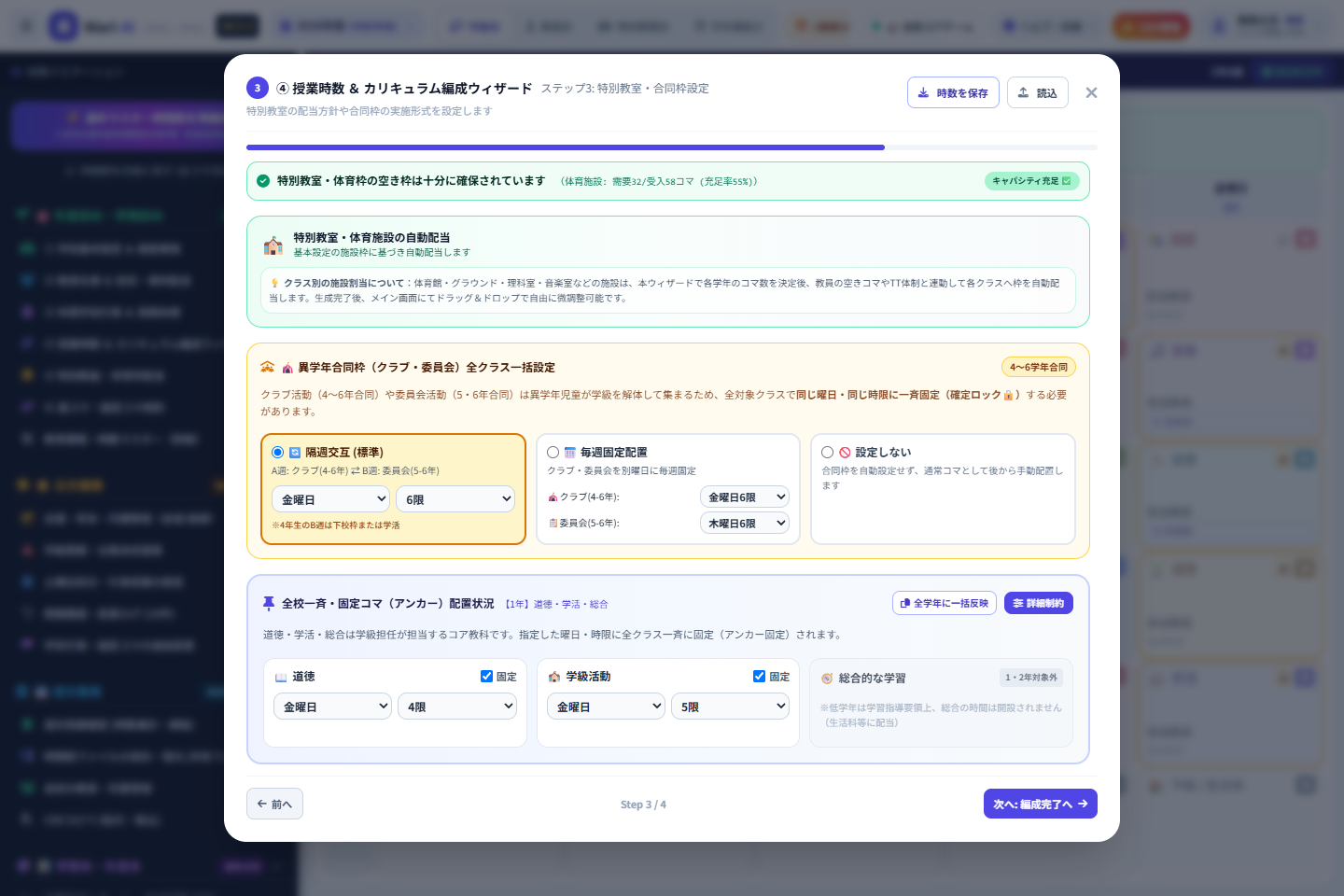
カリキュラム編成完了確認
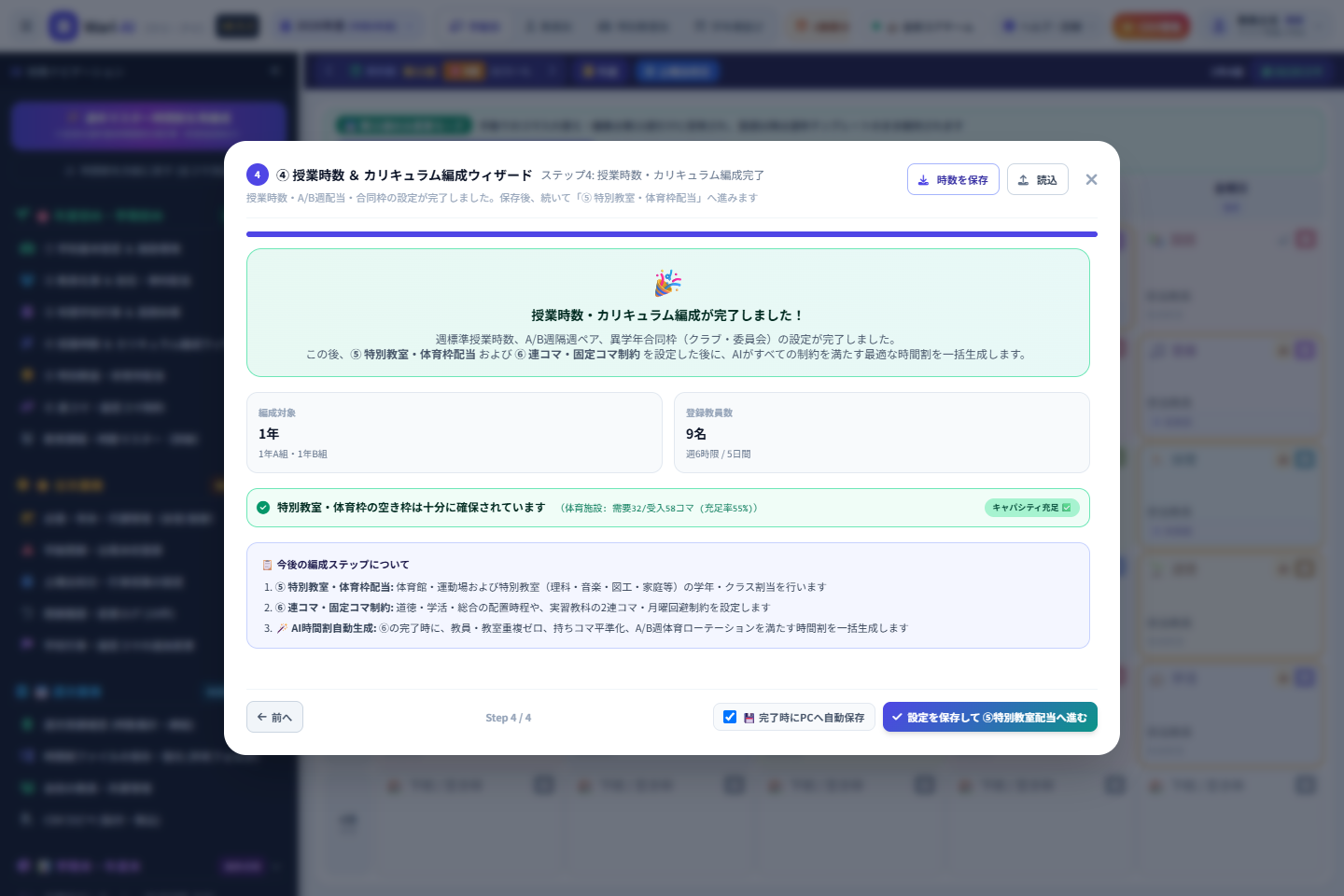
設定したカリキュラム内容、編成対象学年、登録教員数のサマリーを確認し、右下の「設定を保存して⑤特別教室配当へ進む」をクリックします。
特別教室・体育枠配当マトリクス
体育館・グラウンドの管理と特別教室の配当を行います
体育館やグラウンド、理科室、音楽室の週間スロット割当表です。上部の 「⚡ 均等配当」 ボタンを押すと、月〜金の各時限へ全学年の体育館・運動場利用枠が分散して自動割り当てされます。
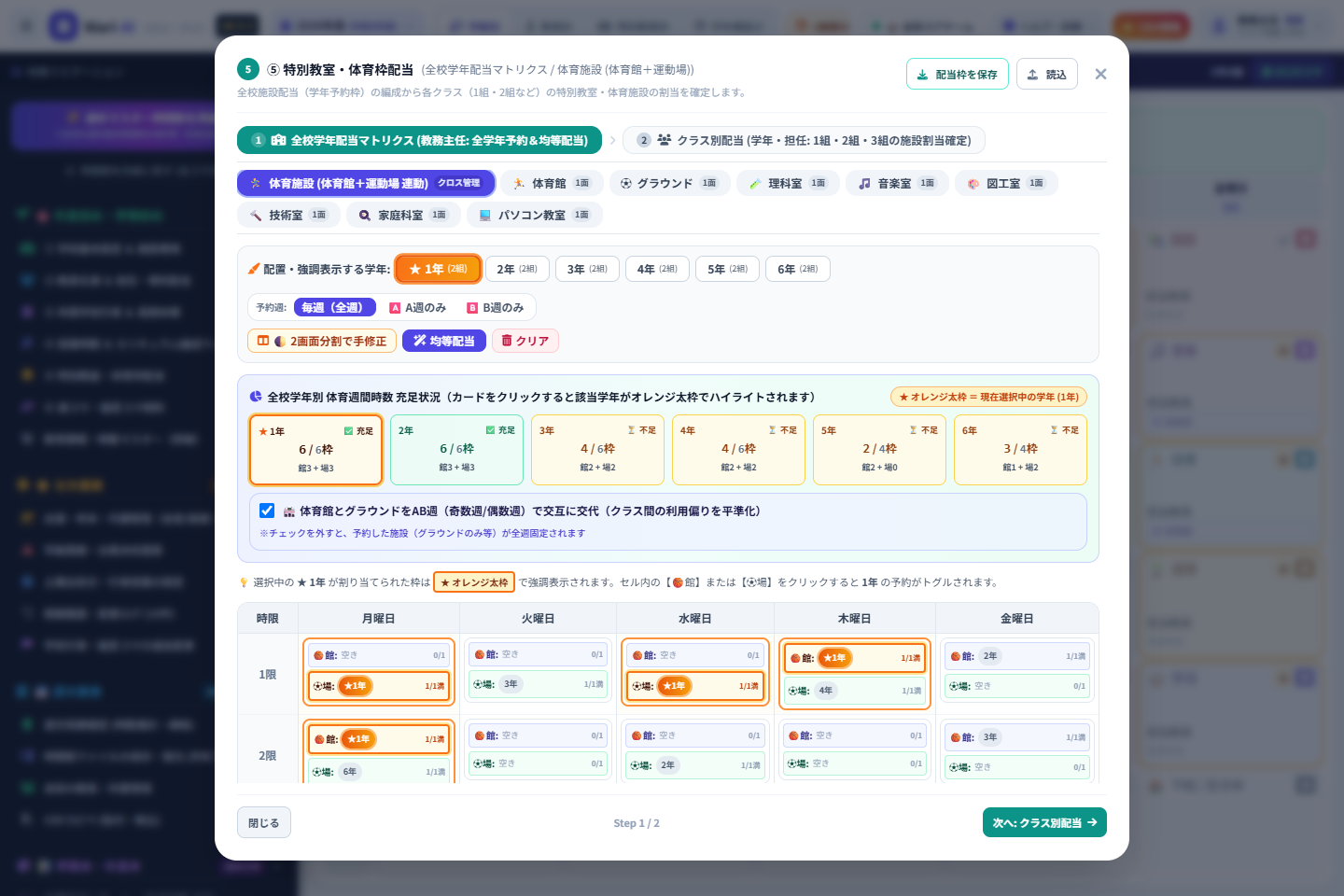
🏟️ 体育施設(体育館+グラウンド)の管理
- 体育時数の充足: 小学校の体育(週3コマ等)において、体育館とグラウンドの充足状況が色別バッジで確認できます。
- AB週隔週交代: 「体育館とグラウンドをAB週で交互に交代」にチェックを入れると、学級間で利用機会を交互に交代できます。
連コマ・固定コマ制約設定
図工・家庭科の実習2連続コマや、同日重複回避ルールを設定します
時間割生成時のルールをチェックボックスで指定します。実習教科の2連コマ配置や、主要教科が同じ日に複数回入らない「同日同教科の重複回避」を設定できます。
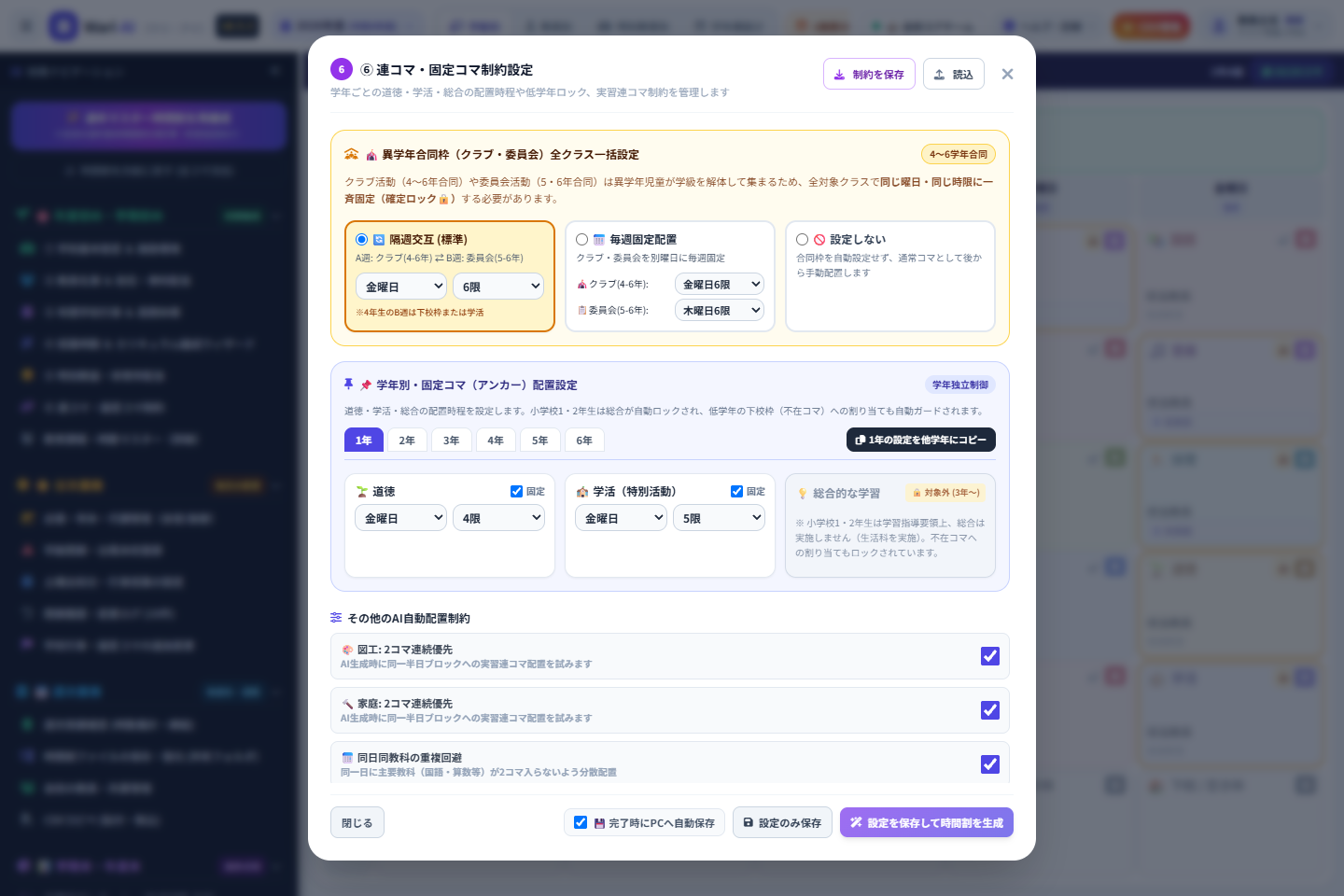
設定完了後の時間割生成
右下の 「設定を保存して時間割を生成」 ボタンを押すと、設定した条件(教員・教室・持ちコマ・固定コマ・連コマ)に基づいて基本時間割が自動生成されます。
作成後の時間割・微調整テクニック
ドラッグ&ドロップと安全色判定で、時間割を手動で微調整できます
マウスクリック & ドラッグ&ドロップ(D&D)と安全色判定
AIが自動生成した時間割は、メイン画面上でマウスを使って入れ替え・移動できます。移動したいコマをドラッグするか、またはクリックして選択状態にしてから移動先の枠をクリックして移動します。
教員・特別教室ともに空いており、制約違反なく移動できます。
移動先にコマがある場合、相手のコマと入れ替えて配置します。
教員の出勤シフト外、他学年の特別教室予約、または固定ロック枠のため配置できません。
動かしたくないコマの「📌 ピン留め(ロック固定)」
非常勤講師の来校日や自治体の巡回指導など、位置を固定したい授業は、コマカード内の 📌 ピン留めアイコン をクリックしてロックできます。ロックされたコマは枠線で保護され、その後の手動調整や再編成でも位置が動かなくなります。
操作の取り消し(Undo)、テンプレート記録、白紙化
時間割グリッド上部のモードバーには、以下の補助ボタンが配置されています。
↩️ 元に戻す Ctrl+Z
コマの移動操作を直前の状態へ戻します(最大20回まで履歴保持)。
📌 通年テンプレートとして記録
手動微調整した時間割を「年間基本時間割」としてマスター保存します。
🗑️ この時間割を白紙化
現在のクラスの時間割を一度リセットし、手動で一から配置し直す場合に使用します。
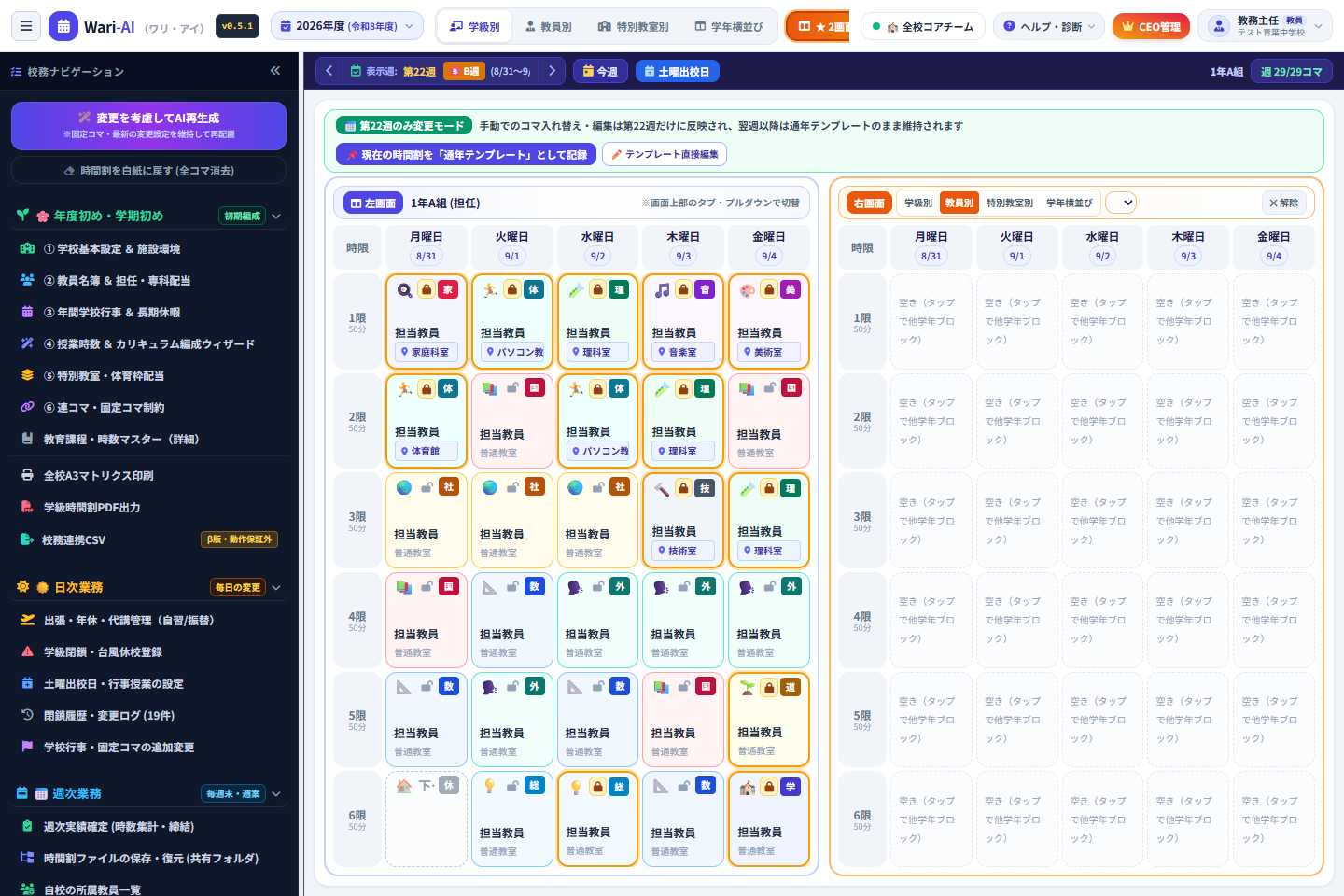
自クラス初期表示 & 👥 2画面分割
担任教員のアカウントでログインすると、②教員名簿の担任設定と照合され、自分の担任クラスの時間割が初期表示されます。
また、上部の 「👥 2画面分割」 ボタンを押すと画面が左右に分割され、隣のクラス(例: 1年1組と1年2組)や特別教室の空き状況を見比べながら調整できます。
日常・週次業務の実践ガイド
出張代講、学級閉鎖、祝日・土曜出校、週次確定、年間時数管理などの週間実務を詳しく解説します
1. 出張・年休・不在登録 & 代講スワップ
日次・突発対応教員の急な出張、年休、研修等が入った際、年間の基本時間割を壊すことなく、該当週・該当コマのみをピンポイントで不在・代講に変更できます。
手順 操作の流れ
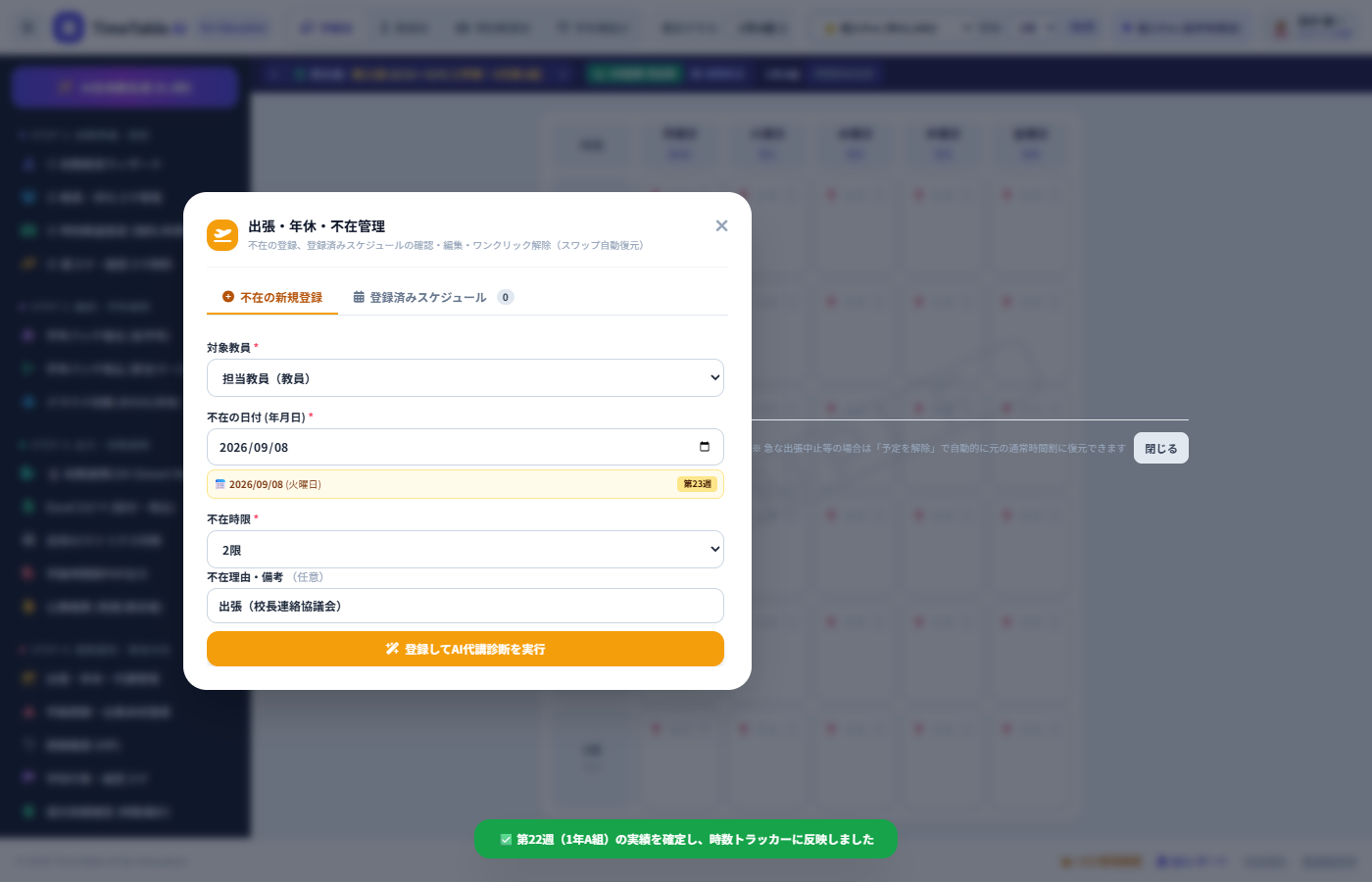
- モーダルを開く: 左サイドバー「📅 日次業務」内の 「出張・年休・代講管理(自習/振替)」 をクリックします。
-
不在情報の入力:
- 対象教員: 不在となる教員(担任または専科)を選択します。
- 不在の日付(年月日): 日付を選ぶと、対象週(例: 第23週)と曜日(例: 火曜日)が自動計算されます。
- 不在時限: 「2限」「午前中(1〜4限)」「終日(1〜6限)」など対象枠を指定します。
- 不在理由・備考: 出張件名(例: 校長連絡協議会、初任者研修など)を任意で入力します。
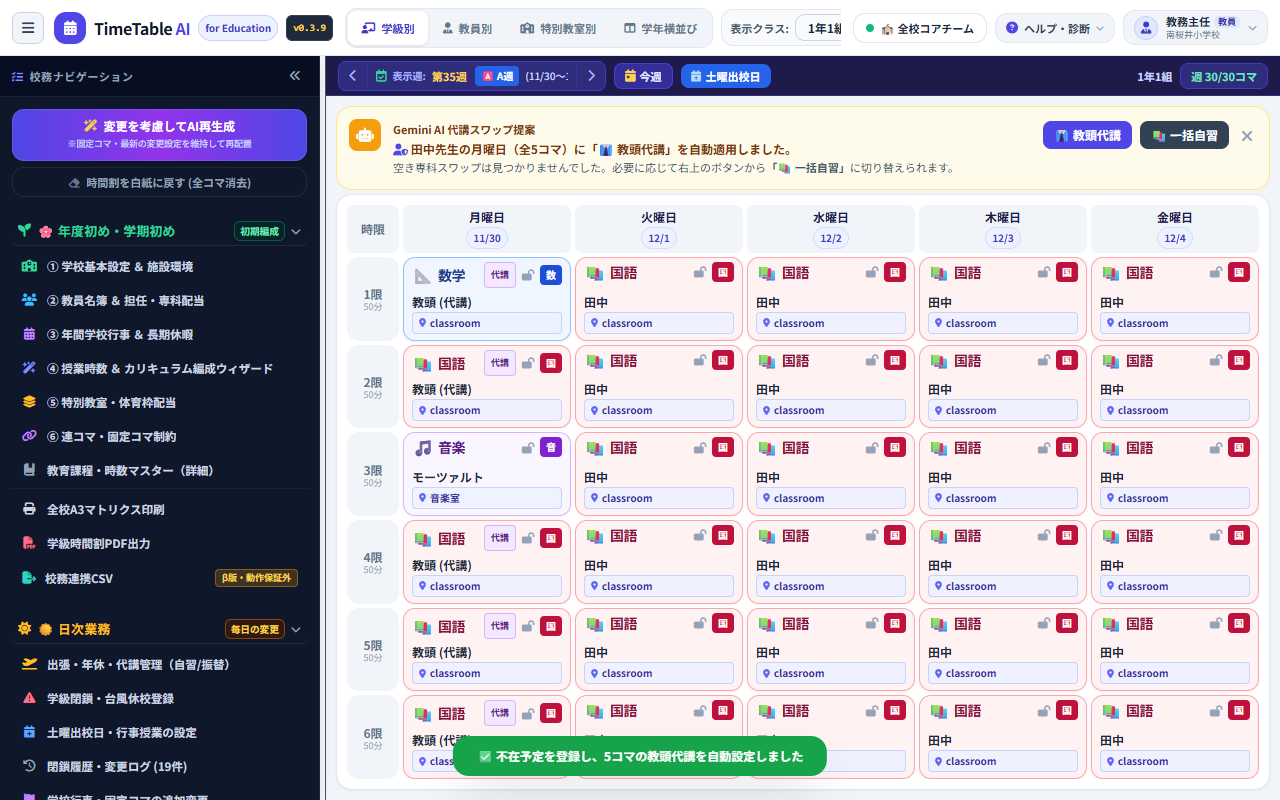
- 代講診断の実行: 「登録してAI代講診断を実行」 ボタンをクリックします。空きコマの教員(専科教員、教頭など)が自動探索され、代講が提案・適用されます。
💡 実務のポイント
- 時間割の視認性: 代講が割り当てられたコマには紫色の「代講 教頭(代講)」バッジが表示され、誰が担当するかが職員室で一目で分かります。
- 安全な元通り復元: 出張が中止になった場合は「登録済みスケジュール」一覧から「予定を解除」を押すだけで、元の通常時間割へ安全に戻せます。
2. 学級閉鎖・台風休校登録 & 欠時計上
緊急時・感染症対応インフルエンザ流行による学級閉鎖や、台風・大雪警報による臨時休校が発生した際、対象クラスと期間を指定するだけで、授業の一括休講と年間時数の自動減算(欠時計上)を行います。
手順 操作の流れ
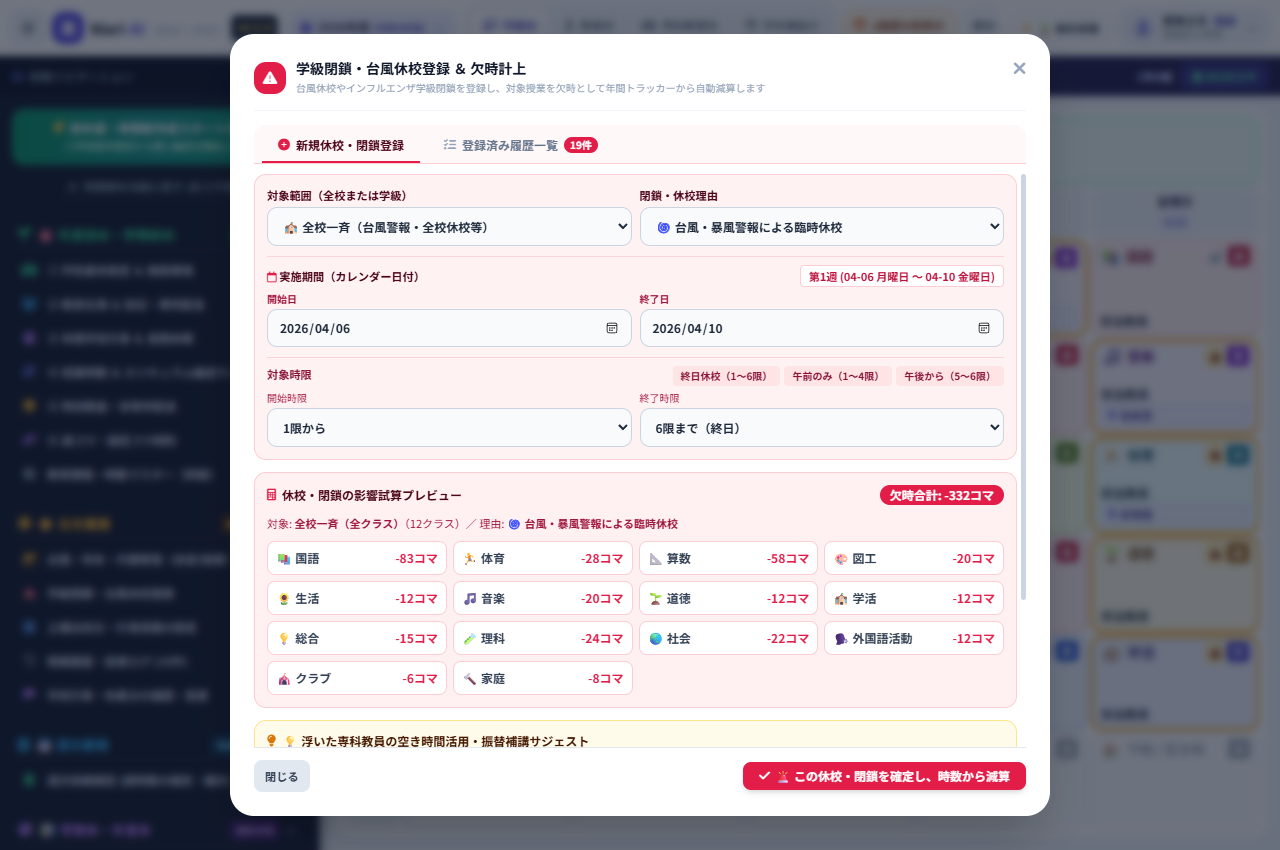
- モーダルを開く: 左サイドバー「📅 日次業務」内の 「学級閉鎖・台風休校登録」 をクリックします。
-
閉鎖条件の指定:
- 対象範囲: 「全校一斉(全クラス)」「第○学年一斉」「特定のクラス(例: 2年1組)」から選びます。
- 閉鎖・休校理由: 「台風・暴風警報による臨時休校」「インフルエンザ感染症」「大雪」などから選択します。
- 実施期間: カレンダー日付ピッカーで「開始日」と「終了日」(例: 2026/04/06 〜 2026/04/10)を指定します。
- 対象時限: 「終日休校(1〜6限)」「午前のみ(1〜4限)」「午後から(5〜6限)」から指定します。
- 影響試算の確認と確定: 画面下部に「欠時合計(例: -332コマ)」と教科別内訳(国語 -83コマ、算数 -58コマなど)がリアルタイムに表示されます。内容を確認し 「この休校・閉鎖を確定し、時数から減算」 をクリックします。
💡 実務のポイント
- 専科教員の空き時間活用: 特定クラスの閉鎖によって生じた専科教員の空き時間を、他学年の自習補講や少人数指導に回すサジェストが表示されます。
- 履歴の管理: 期間短縮や解除が発生した場合は、「登録済み履歴一覧」タブからワンクリックで取り消し・修正できます。
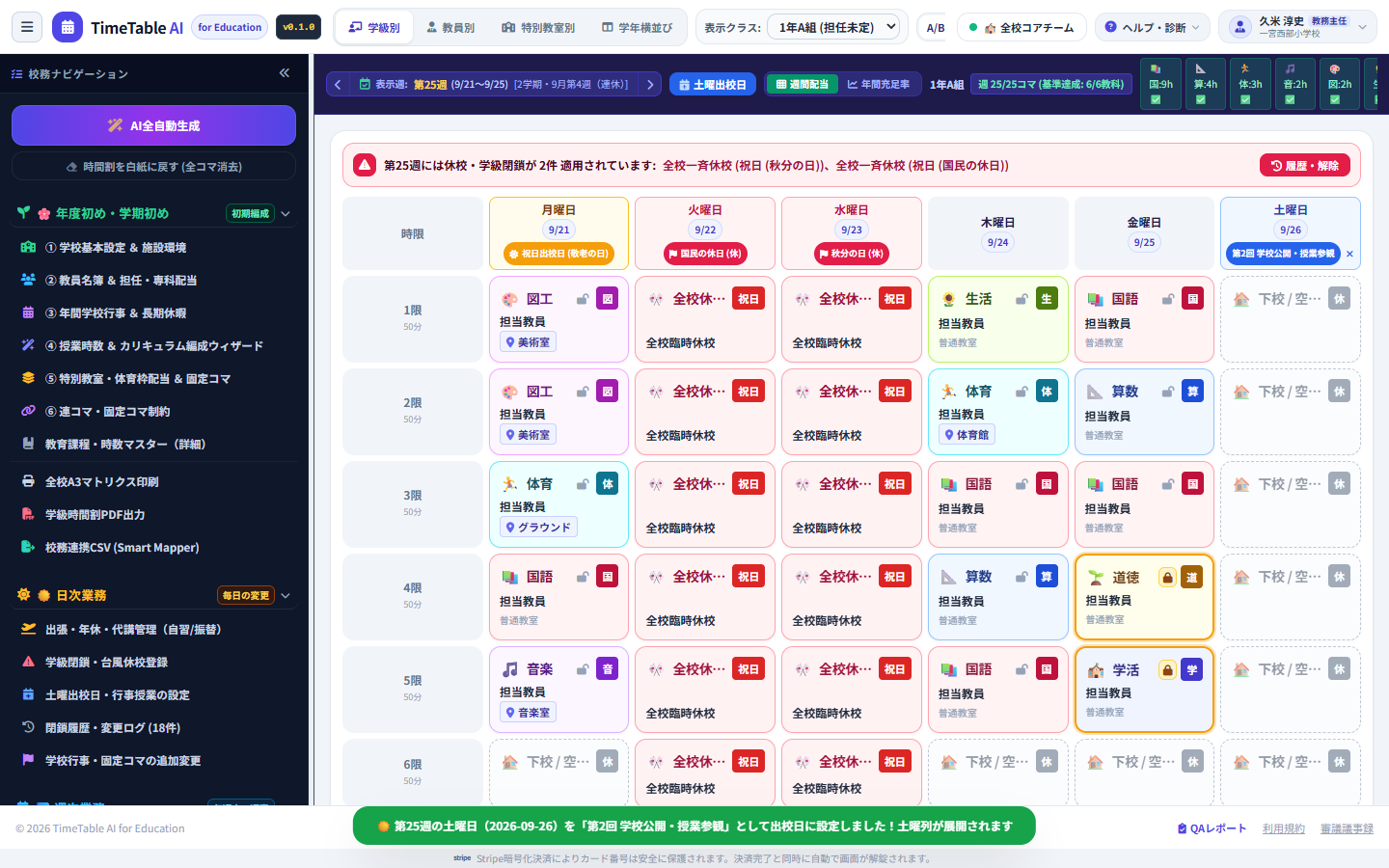
3. 祝日休業の自動反映 & 土曜出校日(学校公開・行事)
年間カレンダー連動内閣府発表の国民の祝日データと自動連携し、祝日週には休業コマが自動配置されます。また、学校公開や運動会などの土曜出校日も簡単に時間割グリッドへ展開できます。
🎌 祝日休校の自動反映
敬老の日や秋分の日などの国民の祝日は、自動で判定され時間割グリッド上に「全校休校(祝日)」の赤枠コマとして配置されます。教務主任が手動で祝日を1コマずつ入力する手間はありません。
🏫 土曜出校日の設定手順
時間割上部の 「📅 土曜出校日」 ボタンを押して、日付・行事名(例: 第2回 学校公開・授業参観)を登録します。時間割の右端に「土曜日」列が追加され、授業や行事コマを自由に配置できます。
💡 実務のポイント
祝日休校となったコマは年間時数計算から自動で除外されるため、時数の過剰計上を未然に防ぎます。振替休日についても自動認識されます。
4. 週末の「週次確定(クロージング)」と実績集計
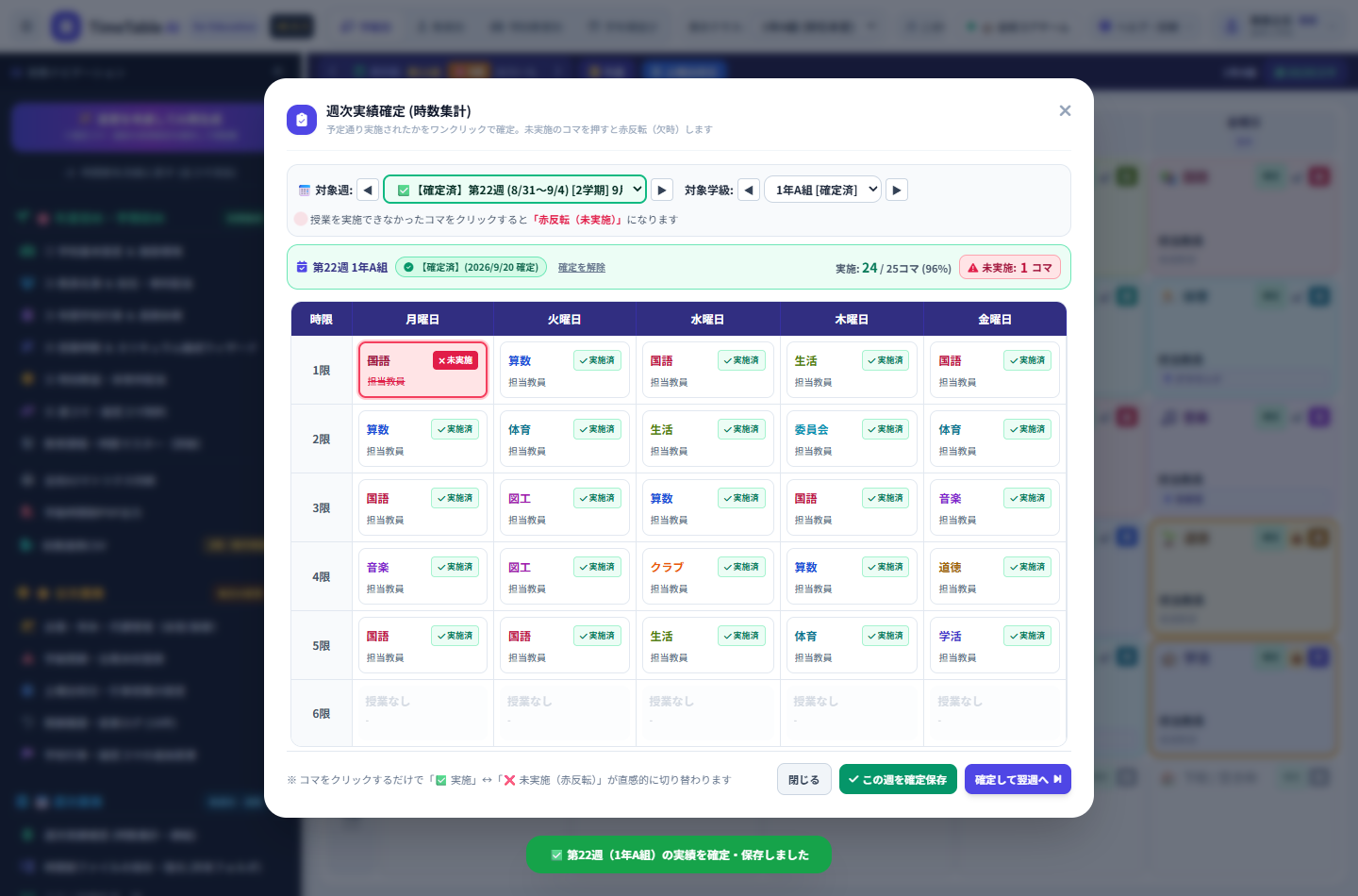
週末の定例業務毎週末(金曜放課後など)に、その週に予定通り授業が実施されたかを確認して確定保存します。確定されたコマ数は年間履修実績として正式に累積トラッカーへ加算されます。
手順 操作の流れ
- モーダルを開く: 左サイドバー「📅 週次業務」内の 「🔒 週次実績を確定する」 をクリックします。
- 例外コマ(未実施)のワンクリック指定: 対象週と学級を選択すると時間割が表示されます(初期値はすべて「✅ 実施済」)。短縮授業や突発自習等で実施できなかったコマがある場合は、そのマスをクリックするだけで「❌ 未実施(赤枠反転)」に切り替わります。
- 確定保存: 上部の消化率(例: 「実施: 24 / 25コマ (96%) ⚠️ 未実施: 1コマ」)を確認し、「この週を確定保存」 または 「確定して翌週へ ⏩」 を押します。
💡 実務のポイント
- 誤操作ロック: 確定済みの週は時間割上でロックされ、意図しないドラッグ&ドロップによる時間割のズレや崩れを防ぎます。
- 確定のやり直し: あとから修正が必要になった場合は「確定を解除」ボタンを押すことで、いつでも解除・再編集が可能です。
5. 年間時数の進捗管理 & 挽回シミュレーション
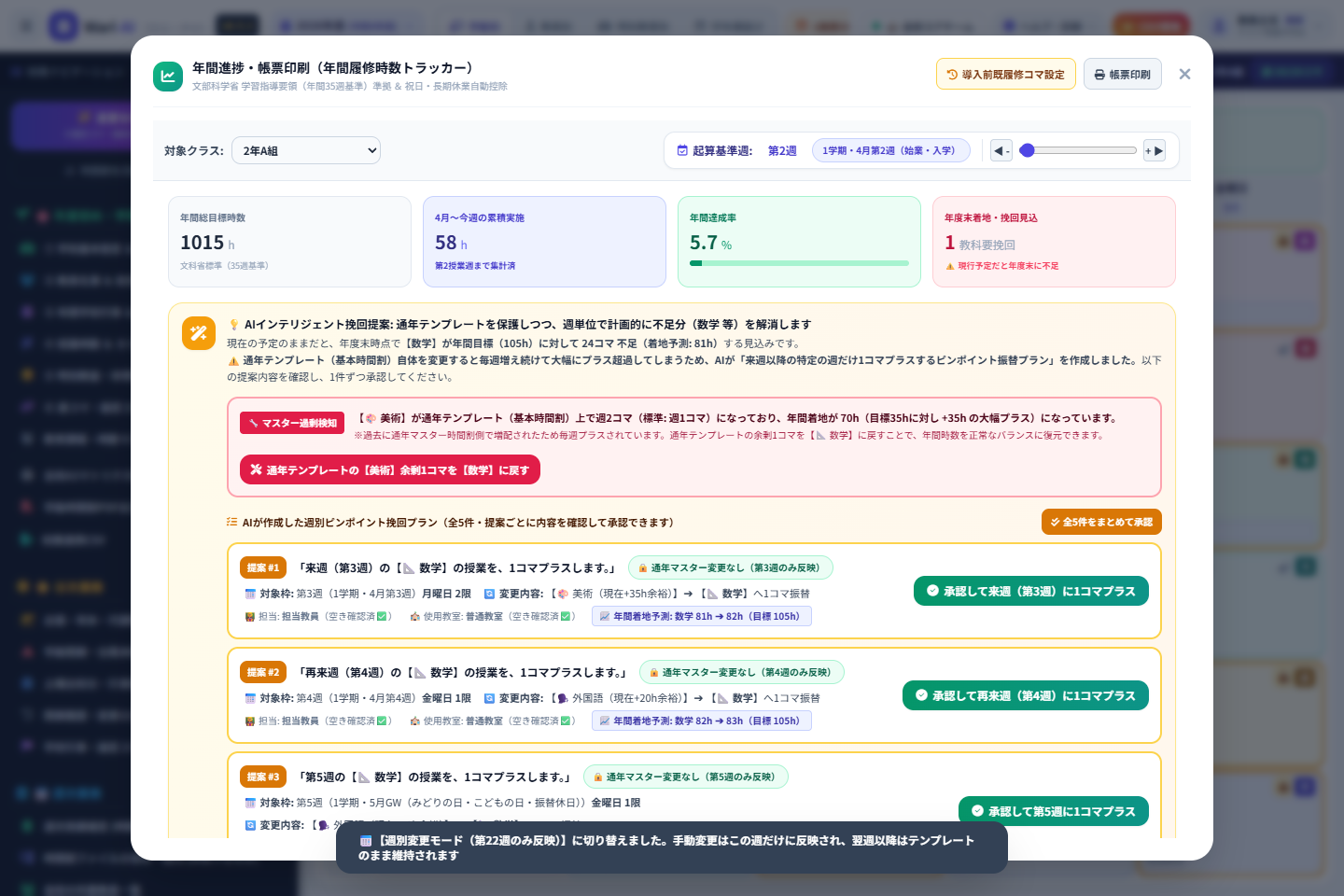
学期末・年度末対策行事や悪天候休校等により、文部科学省の標準授業時数を下回りそうな教科がないかを常時監視し、不足教科を空きコマへ補充する計画を立てることができます。
手順 操作の流れ
- トラッカーを開く: 画面上部の週表示エリア、または左サイドバー「年間進捗トラッカー」をクリックします。
- 教科別進捗バーの確認: 各教科の「文科省標準時数」「現在までの実施実績」「着地予想」「過不足コマ」が色別バーで一覧表示されます。充足教科は緑色、不足傾向の教科は黄色・赤色で警告されます。
- 挽回シミュレーションの実行: 不足教科がある場合は 「時数挽回シミュレーション」 を実行します。今後の週の空きコマや余剰枠を活用した補充案が提示され、内容を確認して時間割に反映できます。
💡 実務のポイント
- 公的提出資料の根拠: 教育委員会や学校評価で求められる「年間総授業時数の実施記録」として、この画面の集計データをそのまま活用できます。
- 途中導入にも対応: 2学期など年度途中から使い始めた学校でも、「既履修コマ数(初期残高)」を入力しておくことで、残り期間の正確な過不足管理が可能です。
時間割の印刷 & PDF出力
児童配布用から管理職提出用まで、用途に合わせたレイアウトで印刷・PDF出力できます
メイン画面上部の 「🖨️ 時間割を印刷・PDF出力」 ボタンを押すと、用途に応じた4つのデザインテンプレート選択画面が表示されます。右側のプレビューを確認しながら、印刷やPDF保存を行えます。
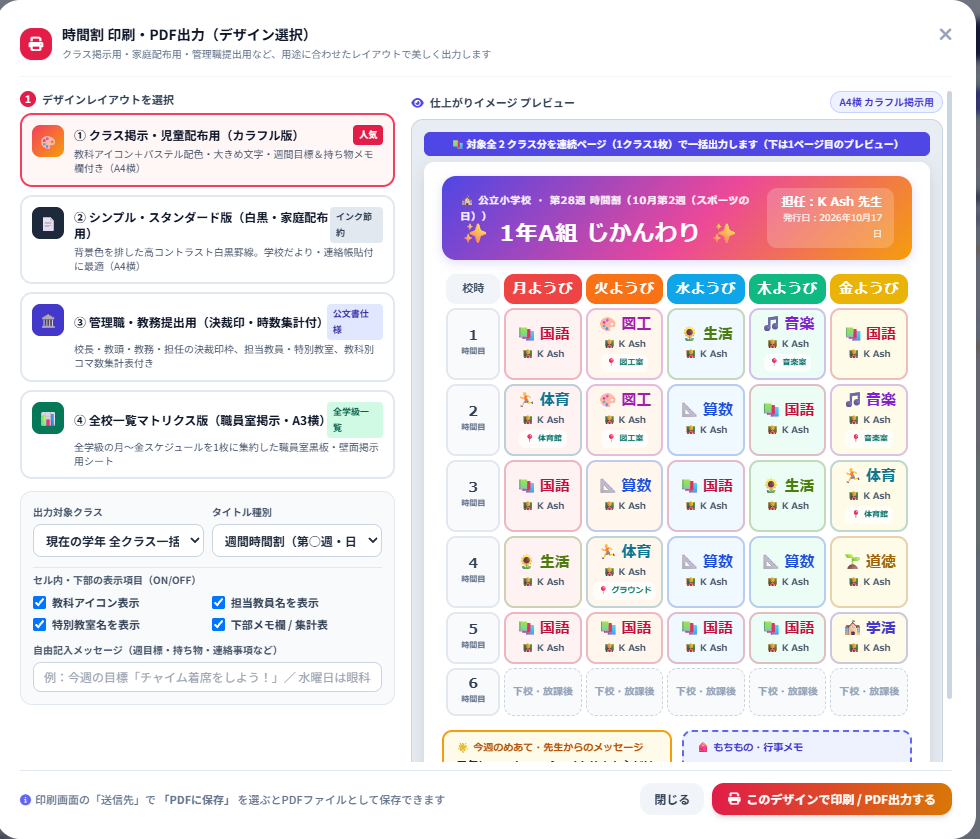
🎨 ① クラス掲示・児童配布用(カラフル版)
パステルカラーの背景、大きな文字、教科アイコン付き。下部にはめあてや連絡メモ欄が配置されます。
📄 ② シンプル・スタンダード版(白黒・家庭配布用)
白黒印刷に適した二重罫線レイアウト。明朝体ベースのタイトル、担任名、連絡事項欄が配置されます。
📋 ③ 管理職・教務提出用(決裁印枠・時数集計付)
右上に4連決裁印枠を配置。各コマに担当教員名と教室名が表示され、下部に教科別週間コマ数集計表が出力されます。
🏢 ④ 全校一覧マトリクス版(職員室掲示・A3横)
全学級の週間スケジュールを1枚にまとめたマトリクス形式。職員室での全体確認に適しています。
祝日反映と出力オプション
- 祝日休業の表示: 週間時間割モードで出力すると、祝日は「🎌 祝日(スポーツの日)学校はお休み」と表示され、管理職用集計表のコマ数からも除外されます。
- 出力対象の選択: 「表示中のクラス」「学年全クラス一括」「全校全クラス一括」から選択できます。
- 表示項目の選択: 教科アイコン、担当教員名、特別教室名、メモ欄、集計表の表示・非表示をチェックボックスで個別に切り替えられます。
データ管理 & 校内共有フォルダー指定 (.ttai)
校内LANの共有フォルダを活用し、時間割データを安全に管理・引き継ぎできます
設定内容や作成した時間割データは、先生のパソコン(ブラウザ内)に保存され、外部サーバーへ個人情報が送信されることはありません。
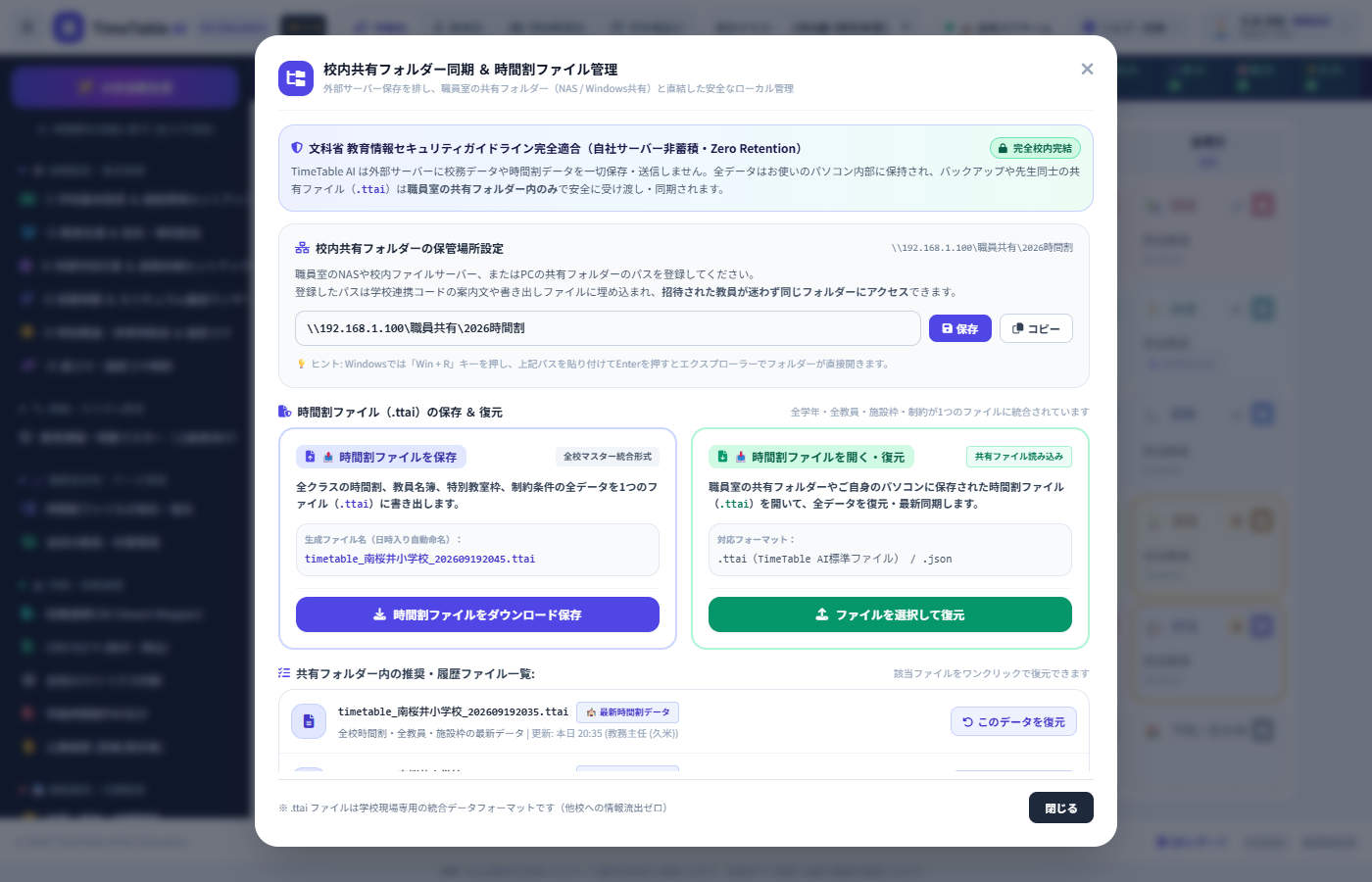
時間割ファイル (.ttai) の保存
左サイドバー「サポート・設定」の 「時間割ファイルの保存・復元」 から、学校の設定・時間割・行事データを1つのファイル(.ttai)としてバックアップ・復元できます。
校内共有フォルダーの指定
職員室の校内ファイルサーバーや共有フォルダを保存場所に指定できます。同じフォルダー内の .ttai ファイルを開くことで、別のパソコンでも同じデータを読み込めます。
トラブルシューティング & 自己診断ツール
時間割が組めない場合の原因確認や、動作環境のセルフチェックを行えます
左サイドバー下部の 「サポート・設定」 セクションには、以下の診断ツールが用意されています。
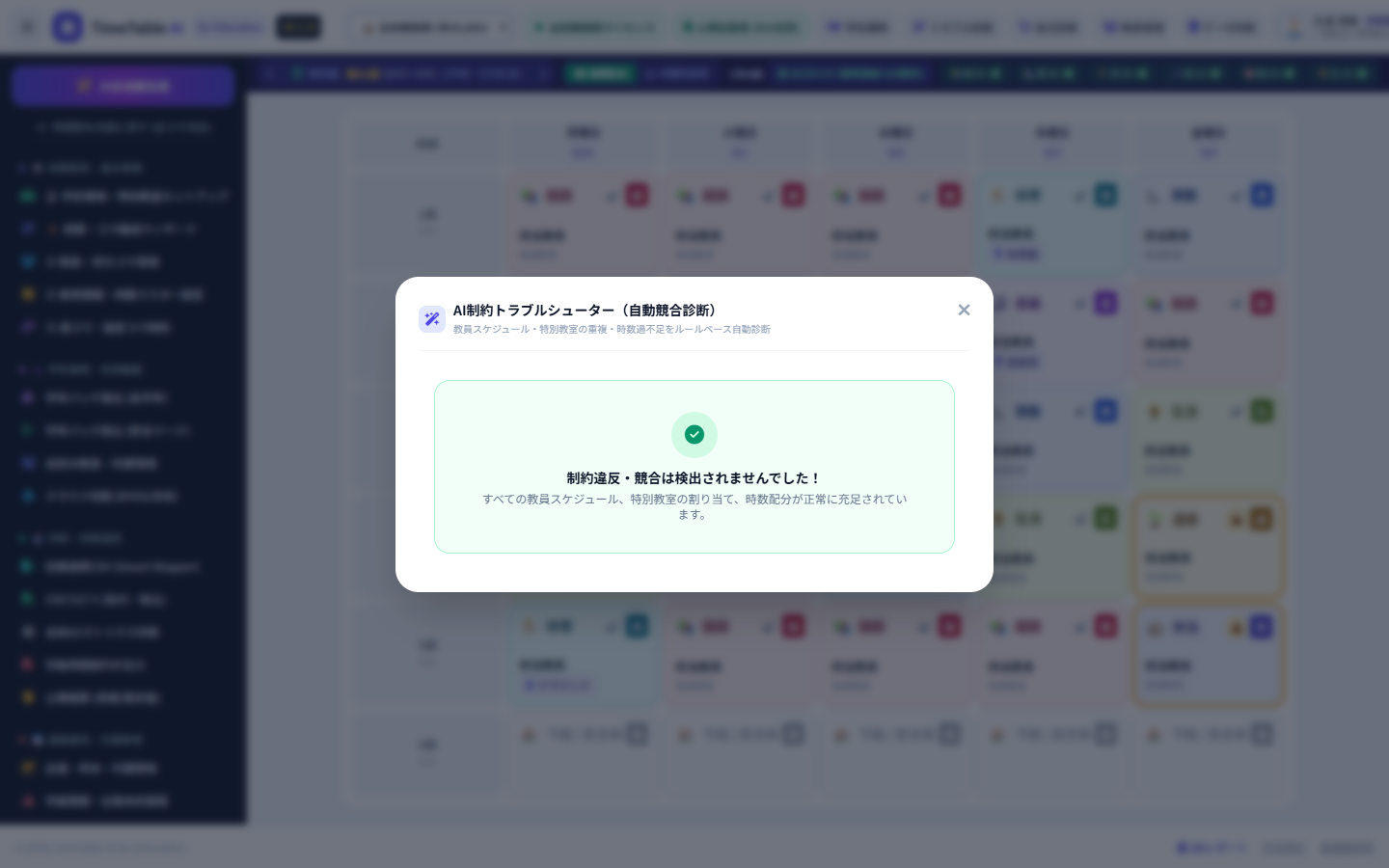
AI制約トラブル診断
「未配置のコマが残ってしまう」「特定の曜日にコマが入らない」といった場合に、教員の持ちコマ上限や特別教室の競合など、配置を妨げている設定要因を分析して表示します。
動作環境・自己診断
ブラウザの互換性、ローカルストレージの容量、画面解像度などが推奨環境を満たしているかをチェックできます。
アカウント登録 & パスワード管理
パスワードの入力ミス防止や、再設定の手順について説明します
アカウント管理画面では、登録情報の確認や学校連携コードの共有を行えます。
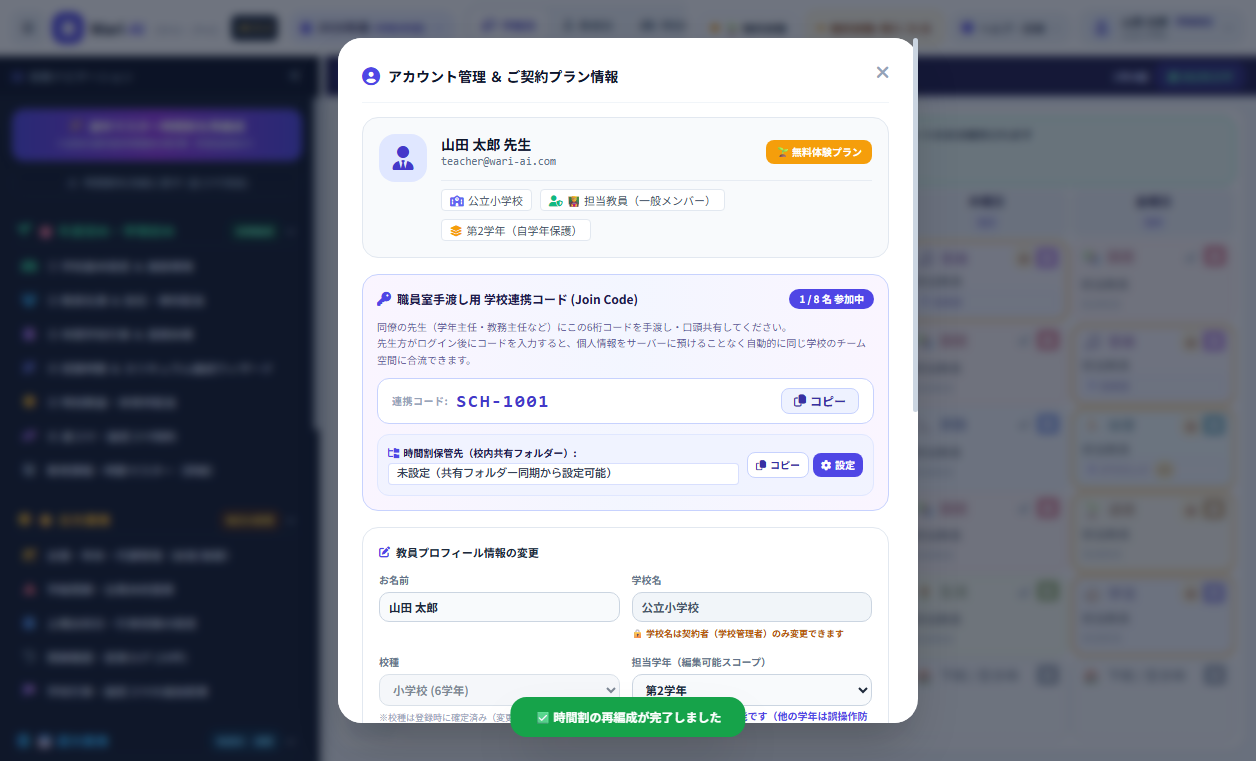
パスワード確認 & 目視トグル
新規登録時の打ち間違いを防ぐため、確認用の再入力欄と一致判定、および 👁️ 目視確認 ボタンを備えています。
専用ドメインからの通知
パスワード再設定等の通知メールは公式アドレス(noreply@wari-ai.com)より送信されます。
管理者による初期化
パスワードをお忘れの場合、校内の管理者(教頭先生・教務主任など)のアカウント管理画面から仮パスワードを発行してもらうことも可能です。